


در این مطلب روش ایجاد بارکد را در گوگل شیت (Google Sheets) توضیح میدهیم.
کاربرد بارکد در گوگل شیت
امروزه تمامی کسب کارها جهت سرعت و دقت بیشتر در شناسائی کالاها از بارکد و دستگاههای بارکد خوان برای شناسائی و ثبت کالاها در فاکتور، رسید انبار و.. استفاده میکنند. در گوگل شیت به راحتی میتوانید کد کالای خود را به بارکد تبدیل نمائید و از آن در اسناد انبار، خرید و فروش و .. استفاده نمائید.
روش ساخت بارکد در گوگل شیت
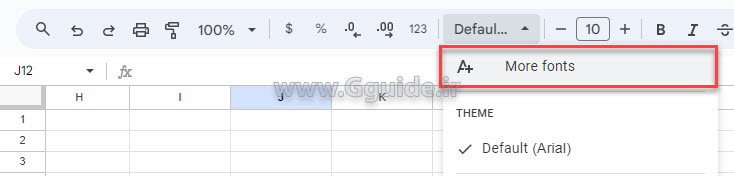
برای ایجاد بارکد در گوگل شیت، ابتدا میبایست یکی از فونتهای بارکد را به گوگل شیت خود اضافه کنید، برای این منظور در نوار ابزار بالای صفحه، بر روی فونت کلیک نموده و گزینه more fonts را انتخاب نمائید؛
سپس در کادر جستجو کلمه barcode را تایپ نمائید، در این حالت فونتهای زیر نمایش داده میشود؛
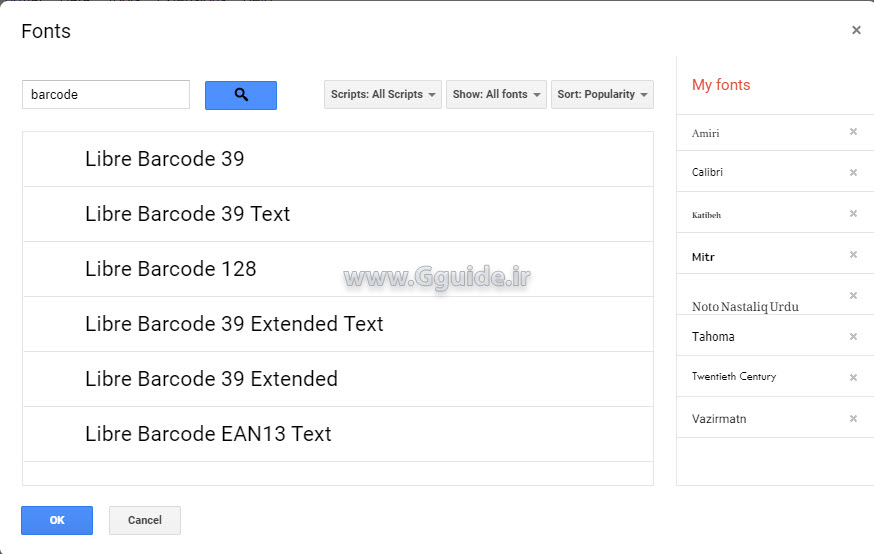
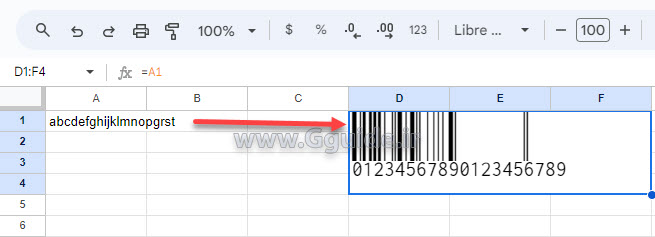
هر کدام از این فونتها اعداد و یا حروف و یا هر دو را به یک بارکد تبدیل میکنند، به عنوان نمونه ما فونت Libre Barcode EN13 Text را انتخاب میکنیم که فونت استاندارد مورد استفاده جهت ساخت بارکد کالاهای خورده فروشی مانند سوپر مارکتی و.. است، این فونت فقط حروف لاتین از a تا t (بصورت کوچک یا بزرگ) را به بارکد تبدیل میکند، مانند تصویر زیر؛
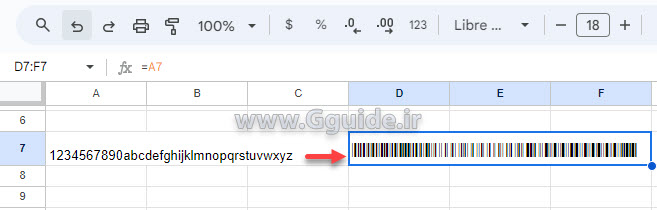
فونتهای دیگر اعداد یا حروف و یا هر دو رو به یک بارکد براساس ساختار تعریف شده خود، تبدیل میکنند، به عنوان مثال در تصویر زیر با استفاده از فونت Libre Barcode 128 یک عبارت شامل حروف و اعداد را به بارکد تبدیل کردهایم؛
جهت ساخت کیوآر کد (QR Code) در گوگل شیت، مطلب زیر را مطالعه نمائید؛
روش ایجاد کیوآر کد (QR Code) در گوگل شیت (Google Sheets) با استفاده از فرمول
نوشته شده توسط: 
بازنشر مطالب با رعایت قوانین سایت جیگاید آزاد است.
نظر شما برای ما ارزشمند است، لطفا با ثبت نظرات خود ما را در بهبود مطالب سایت یاری کنید.
اشتراک
گزارش
دیدگاه های من